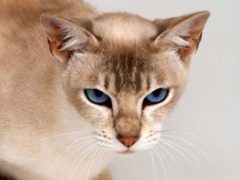
Очень часто возникает необходимость обрезать какую-нибудь фотографию либо картинку, чтобы осталась какая-то ее часть, а все лишнее убралось. Например, человек сфотографирован в полный рост, а нам необходимо только его лицо. Сделать это можно, фактически, в любом графическом редакторе. Очень просто это сделать в Photoshop.
Откройте нужное вам изображение в фотошопе. Для того чтобы это сделать просто мышкой перетащите файл изображения на рабочую область программы.
Далее на панели инструментов найдите инструмент «Рамка» и нажмите на него:

При помощи данного инструмента обведите участок изображения, который необходимо оставить. Все остальное у вас должно подсветиться темным цветом. При желании можно подкорректировать ту область, которую вы выделили перетягиванием курсором мышки за квадратики по углам и середине.
Далее кликните правой кнопкой мыши по выделенной области и нажмите на пункт «Кадрировать». В некоторых версиях фотошопа этот пункт может быть обозначен как «Рамка».

В итоге у нас получилось то, что мы и хотели, выделенный фрагмент остался, а остальная часть фотографии исчезла.

Если вам необходимо уменьшить размер картинки и максимально сжато сохранить данное изображение без потери качества, почитайте статью «Как уменьшить размер изображения в фотошопе».
Смотрим видео по теме:
 (Пока оценок нет)
 Загрузка...
Вебмастер. Высшее образование по специальности "Защита информации". Создатель портала comp-profi.com. Автор большинства статей и уроков компьютерной грамотности